
Tuesday, August 16, 2011
സ്വന്തം കമ്പ്യൂട്ടര് ഉപയോഗിക്കുമ്പോള് അറിഞ്ഞിരിക്കേണ്ട അടിസ്ഥാനപരമായ ഷോട്ട് കട്ടുകള്
2. Att + e = Edit Menu കാണുന്നതിന്
3. Ctrl + a = ടൈപ്പു ചെയ്തത് സെലക്ട് ചെയ്യുന്നതിന്.
4. Ctrl + c = ടൈപ്പു ചെയ്തത് കോപ്പി ചെയ്യുന്നതിന്
5. Ctrl + v = (Shift Insert) കോപ്പി ചെയ്ത ഭാഗങ്ങള് മറ്റൊരു സ്ഥലത്ത് പേസ്റ്റ് ചെയ്യുന്നതിന്, ചേര്ക്കുന്നതിന്, പതിക്കുന്നതിന്, ഒട്ടിക്കുന്നതിന്.
6. Ctrl + f = കമ്പ്യൂട്ടറില് നിങ്ങള് ആഗ്രഹിക്കുന്ന വാക്കുകളോ വാചകങ്ങ ളോ കണ്ടുപിടിക്കാന്
7. Ctrl + X = ആവശ്യമുള്ള ഭാഗങ്ങള് കട്ട് ചെയ്യുന്നതിന്, ഒഴിവാക്കുന്നതിന്.
8. Ctrl + (left arrow) = ഒരു വാക്ക് ഇടത്തോട്ട് നീങ്ങുന്നതിന്
9. Ctrl + (right arrow) = ഒരു വാക്ക് വലത്തോട്ട് നീങ്ങുന്നതിന്
10. Shift + Delete (Del) = കമ്പ്യൂട്ടറില് നിന്ന് സെലക്ട് ചെയ്ത വാക്കുകളോ എന്തും എക്കാലത്തേക്കുമായി ഒഴിവാക്കുന്നതിന്.
11. F1 = കമ്പ്യൂട്ടര് സഹായം
Home = ഒരു പേജിന്റെ ആദ്യ വാക്കിലേക്കോ ഭാഗത്തേക്കോ പോകുന്നതിന്.
12. Ctrl + Home = ആദ്യ പേജിലേക്കോ ഡോക്യുമെന്റിലേക്കോ പോകുന്നതിന്
13. End = അവസാനത്തെ ലൈനിലേക്കോ പേജിലേക്കോ പോകുന്നതിന്
14. Ctrl + End = അവസാനത്തെ ഡോക്യുമെന്റിലേക്കോ ലൈനിലേക്കോ, പേജിലേക്കോ പോകുന്നതിന്
15. Shift + Home = ഒരു ലൈന് മുഴുവനായി സെലക്ട് ചെയ്യുന്നതിന്
16. Shift + Ctrl + Home = നിലവിലെ സ്ഥാനത്ത്് നിന്ന് ആദ്യഭാഗം വരെ മുഴുവനായും സെലക്ട് ചെയ്യുന്നതിന്.
17. Shift + End = ഒരു ലൈന് മുഴുവനായും അവസാനം മുതല് ലൈനിന്റെ ആദ്യം വരെ സെലക്ട് ചെയ്യുന്നതിന്
18. Shift + Ctrl + End = നിലവിലെ സ്ഥാനം മുതല് അവസാനത്തെ ലൈന് വരെ മുഴുവനായും സെലക്ട് ചെയ്യുന്നതിന്.
19. Shift + (right arrow) = ഒരു വാക്ക് സെലക്ട് ചെയ്യുന്നതിന്
20. Shift + (left arrow) = ഒരു വാക്ക് ഇടത്തോട്ട് സെലക്ട് ചെയ്യുന്നതിന്
21. Shift + Ctrl + ((right arrow) = ഒരു ലൈന് മുഴുവന് സെല്ക്ട് ചെയ്യുന്നതിന്
22. Shift + Ctrl + (left arrow) = ഒരു ലൈന് മുഴുവന് ഇടത്തോട്ട് സെലക്ട് ചെയ്യു ന്നതിന്.
23. Shift + (up arrow) = മുകളിലെ ഒരു ലൈന് സെലക്ട് ചെയ്യുന്നതിന്
24. Shift + (down arrow) = താഴെയുള്ള ഒരു ലൈന് സെലക്ട് ചെയ്യുന്നതിന്
25. Shift + Ctrl + (up arrow) = മുകളിലെ മുഴുവന് ലൈനുകളും സെലക്ട് ചെ യ്യുന്നതിന്.
26. Shift + Ctrl + (down arrow) = താഴെയുള്ള മുഴുവന് ലൈനുകളും സെലക്ട് ചെയ്യുന്നതിന്.
കമ്പ്യൂട്ടറിന്റെ പ്രവര്ത്തനം സുഗമമാക്കാന്
കമ്പ്യൂട്ടറില് ഫയലുകള് ചിതറിക്കിടക്കുന്നത് കമ്പ്യൂട്ടറിന്റെ പ്രവര്ത്തനത്തെ സാവധാനത്തിലാക്കും. ഫയലുകള് ഒരോ ഡ്രൈവിലും അടുക്കിനിര്ത്തുന്നതിനുള്ള മാര്ഗമാണ് ഇനി പറയുന്നത്.
1. Desk Topല് കാണുന്ന My Computer ഐക്കണില് വച്ച് മൗസ് റൈറ്റ് ക്ലിക്ക് ചെയ്യുക. (Right Click)
2. Manage എന്നു കാണുന്ന option click ചെയ്താല് Computer Management എന്ന ഡയലോഗ് ബോക്സ് തുറക്കും.
3. Storage Section-ല് Disk Defragmenter ക്ലിക്ക് ചെയ്താല് കമ്പ്യൂട്ടറില് നിലവിലുള്ള C, D, E, F, G എന്നിവങ്ങനെ ഡിസക്കുകളുടെ നിലവിലെ Status തെളിയും. പുന:ക്രമീകരിക്കേണ്ട ഡിസ്ക്കുകള് ഓരോന്നായി തെരഞ്ഞെടുത്ത് താഴെ കാണുന്ന Analyse ക്ലിക്ക് ചെയ്യുക.
Disk Defragmenter എന്നെഴുതിയ ഡയലോഗ് ബോക്സ് തെളിയും. അവിടെ കാണുന്ന Defragment എന്ന Option ക്ലിക്ക് ചെയ്താല് ഡിസ്ക്കില് ഫയലുകള് കിടക്കുന്ന വിധം പല നിറങ്ങളില് കാണിച്ചിരിക്കുന്നത് കാണാം. എത്രമാത്രം സ്ഥലം ഓരോ ഡിസ്ക്കിലും ഉപയോഗിച്ചിരിക്കുന്നു എന്ന് വ്യക്തമാകും. ഈ പ്രക്രിയ പൂര്ത്തിയാവുന്നതിന് കൂടുതല് സമയം എടുക്കുന്നതാണ്. Defragmention കഴിഞ്ഞാല് ഡിസ്കില് കൂടുതല് സ്ഥലം ഒഴിഞ്ഞുകിടക്കുന്നത് കാണാം. കമ്പ്യൂട്ടറിന്റെ പ്രവര്ത്തനം ഇതിലൂടെ കൂടുതല് മെച്ചപ്പെടും.
Saturday, April 16, 2011
മലയാളമെഴുതാന് ഇന്സ്ക്രിപ്റ്റ്
ടൈപ്പ് റൈറ്റര് ഉപയോഗിക്കുമ്പോള് ഒരിക്കലും അടുത്തടുത്തുള്ള കട്ടകള് തുടരെ അമര്ത്തേണ്ടിവരരുതു് എന്ന ലക്ഷ്യത്തോടെ വികസിപ്പിച്ച രീതിയാണു് അതു്.എന്നാല് ഇതിനേക്കാള് ശാസ്ത്രീയവും വേഗതയേറിയതുമായ രീതിയാണു് dworakകീബോര്ഡ് വിന്യാസം. എന്നിട്ടും നമ്മള് പഠിച്ചതു് qwerty ആയതിനാല് അതുതന്നെ പിന്തുടരുന്നു. ഇതാണു് ഫിക്സേഷന്റെ പ്രശ്നം. ഇത്തരം പ്രശ്നങ്ങളില്ലാത്തവര്ക്കു് വേണ്ടിയാണു് ഈ കുറിപ്പു്.
യൂണിക്കോഡ് മലയാളത്തിന്റെ വ്യാപനത്തോടെ ധാരാളം പേര് കമ്പ്യൂട്ടറില് മലയാളമെഴുതാന് തുടങ്ങി. മിക്കവര്ക്കും മേല്പ്പറഞ്ഞ ക്വര്ട്ടി ലേ-ഔട്ട് പരിചിതമായിരുന്നതിനാല് അതുപയോഗിച്ചു് ഇംഗ്ലീഷ് അക്ഷരങ്ങളിലൂടെ മലയാളമെഴുതുന്ന സംവിധാനം ഏറെ പ്രചാരത്തിലായി. മംഗ്ലീഷിലെഴുതി മലയാളത്തിലാക്കുന്ന ഈ വിദ്യക്കായി തന്നെ വരമൊഴി,ഇളമൊഴി, സ്വനലേഖ,ക്വില്പാഡ്, അക്ഷരങ്ങള്.കോം, ഗൂഗിള് ട്രാന്സ്ലിറ്ററേഷന് തുടങ്ങിയ ഓണ്ലൈനും ഓഫ്ലൈനുമായ ഉപകരണങ്ങളും നിലവില് വന്നു. ഈ രീതി അവലംബിക്കുമ്പോഴുള്ള ഒരു പ്രശ്നം ഇംഗ്ലീഷ് വാക്കുകള് മലയാളത്തിലെഴുതാന് തെറ്റായ ഇംഗ്ലീഷ് സ്പെല്ലിങ് നല്കേണ്ടിവരുമെന്നാണു്. മെഷീന് ലേണിങ് ലോജിക് ഉപയോഗിക്കുന്ന ഗൂഗിള് ട്രാന്സ്ലിറ്ററേഷന്റെ വരവോടെ ഈ പ്രശ്നത്തിന്റെ രൂക്ഷത കുറഞ്ഞിട്ടുണ്ടു് എന്നതു് വിസ്മരിക്കുന്നില്ല. എങ്കിലും വെബ്ബില് തന്നെ പോയി എഴുതണം എന്ന ഒരു പോരായ്മ ഇതിനുണ്ടു്. സ്വനലേഖ ഉപയോഗിച്ചാല് ഓഫ്ലൈന് ആയും എഴുതാം എന്നതു് ശരി തന്നെ. എങ്കിലും വിന്ഡോസ് മെഷീന് ഉപയോഗിക്കുന്നവര്ക്കു് യൂണിവേഴ്സലായി എല്ലാ പ്രോഗ്രാമുകളിലേക്കുംപ്രയോഗിക്കാന് കഴിയുന്ന രീതിയല്ല, ഇതു്. അതു ചെയ്യാന് ട്രാന്സ്ലിറ്ററേഷന് രീതിയില് ഇന്നു് ലഭ്യം മൊഴി കീമാനാണു്. വരമൊഴിയെ അടിസ്ഥാനമാക്കി വികസിപ്പിച്ച സംവിധാനമാണിതു്. അതിനായി ഒരു അധിക സോഫ്റ്റ്വെയര് തന്നെ നാം ഇന്സ്റ്റോള് ചെയ്യുന്നു.
അതേ സമയം മലയാളം എഴുതാന് തനതായ ഒരു വഴി നമുക്കുണ്ടു്. ഇന്ത്യന് ഭാഷകള്ക്കു് പൊതുവായി സിഡാക് പൂണെ വികസിപ്പിച്ച ഡിടിപി സ്യൂട്ടിലെ ഇന്പുട്ട് മെഥേഡ് ആയ ഇന്സ്ക്രിപ്റ്റ് ആണതു്. കീബോര്ഡിന്റെ ഇടതുവശത്തു് സ്വരാക്ഷരങ്ങളേയും വലതുവശത്തു് വ്യജ്ഞനാക്ഷരങ്ങളേയും ക്രമപ്പെടുത്തിയ രീതിയാണിതു്. ഈ രീതിയില് ആസ്കി ഫോണ്ടുകള് ഉപയോഗിച്ചു് ഇന്പുട്ട് നടത്താന് പ്രത്യേക സോഫ്റ്റ്വെയര് ആവശ്യമാണെങ്കിലും യൂണിക്കോഡ് ഫോണ്ടുകളുപയോഗിച്ചു് ഇന്പുട്ട് ചെയ്യാന് ഓപ്പറേറ്റിങ് സിസ്റ്റത്തില് തന്നെ സൌകര്യമുണ്ടു്. വിന്ഡോസ് എക്സ്പി സര്വീസ് പായ്ക്ക് 2 മുതലുള്ള സിസ്റ്റങ്ങളില് ഇതു് വളരെയെളുപ്പം സെറ്റപ്പ് ചെയ്യാം. ഗ്നൂ ലിനക്സിലാണെങ്കില് കേവലം ഒറ്റ കമാന്ഡില് തന്നെ ഈ കാര്യം നടക്കും.
എന്നാല് ഇന്സ്ക്രിപ്റ്റിന്റെ വാനില വേര്ഷനു് ഒരു കുഴപ്പമുണ്ടു്. ഇന്ത്യന് ഭാഷകള്ക്കു് പൊതുവായുള്ള രീതിയാണതു് എന്നു് പറഞ്ഞിരുന്നല്ലോ. മറ്റു് ഇന്ത്യന് ഭാഷകളിലില്ലാത്ത ചില്ലക്ഷരങ്ങള് നമ്മുടെ ഭാഷയിലെ പ്രത്യേകതയാണു്. അതേ പോലെ നമുക്കു് വളരെയധികം കൂട്ടക്ഷരങ്ങളുമുണ്ടു്. ഇന്സ്ക്രിപ്റ്റ് കീബോര്ഡ് ഉപയോഗിച്ചു് മലയാളം യൂണിക്കോഡ് ടൈപ്പ് ചെയ്യാന് ആസ്കിയില് ലഭ്യമായ നക്ക് കീ പോലെയുള്ള സൌകര്യം ഇല്ലതാനും. യൂണിക്കോഡ് നിശ്ചയിച്ച വ്യജ്ഞനം +വിരാമം + zwnj എന്ന സ്വീക്വന്സ് ഉപയോഗിച്ചു് വേണം നമുക്കു് ഇന്സ്ക്രിപ്റ്റില് ചില്ലക്ഷരമെഴുതാന്. കൂട്ടക്ഷരമെഴുതാനും ഇതേ പോലെ വ്യജ്ഞനം + വിരാമം +വ്യജ്ഞനം എന്ന സീക്വന്സ് പിന്തുടരണം. അതായതു് ഒരു ചില്ലക്ഷരം / കൂട്ടക്ഷരം ടൈപ്പ് ചെയ്യാന് മൂന്നു് കട്ടകള് തുടരെ അമര്ത്തേണ്ടി വരും.
ഇതൊഴിവാക്കി മലയാളത്തിന്റെ പ്രത്യേതകകള് കണക്കിലെടുത്തു് വിപുലപ്പെടുത്തിയ ഇന്സ്ക്രിപ്റ്റ് കീബോര്ഡ് വിന്യാസം ഇന്നു് ലഭ്യമാണു്.തൂലിക എന്ന മലയാളം ഡിടിപി യൂട്ടിലിറ്റി സോഫ്റ്റ്വെയര് വികസിപ്പിച്ച സൂപ്പര്സോഫ്റ്റാണു് ഇത്തരമൊരു ലേഔട്ട് ആദ്യം അവതരിപ്പിക്കുന്നതു്.മൈക്രോസോഫ്റ്റ് കീബോര്ഡ് ലേഔട്ട് ക്രിയേറ്റര് എന്ന സോഫ്റ്റ്വെയറിന്റെ സഹായത്തോടെ യൂണിക്കോഡിനായി ഇതിനെ പരുവപ്പെടുത്തിയതും മെച്ചപ്പെടുത്തിയതും റാല്മിനോവ് ആണു്. ഇതു സംബന്ധിച്ച റാല്മിനോവിന്റെ പോസ്റ്റ് ഇവിടെ കാണാം.
ഇനി എന്താണു് റാല്മിനോവിന്റെ ലേഔട്ടിലെ പ്രത്യേകത എന്നുനോക്കാം.ഇന്സ്ക്രിപ്റ്റ് വാനില വേര്ഷനില് ലഭിക്കുന്ന എല്ലാ കീ സീക്വന്സുകളും ഇതില് ലഭ്യമാണു്. അതിനു് പുറമേ shift, വലതുവശത്തെ alt എന്നീ കീകളുടെ സഹായത്തോടെ മലയാളത്തിലെ ഏതാണ്ടു് എല്ലാ കൂട്ടക്ഷരങ്ങളും ചില്ലക്ഷരങ്ങളും ഒറ്റയൊറ്റ കമ്പൈന്ഡ് കീ സ്ട്രോക്കുകളില് മാപ് ചെയ്തിരിക്കുന്നു. അതായതു് alt-GR, ക എന്നീ കട്ടകള് ഒരുമിച്ചമര്ത്തിയാല് ക്ക കിട്ടും. ഇനി പഴയ രീതിയില് ക + ് +ക എന്നു് മൂന്നു് കട്ടകള് അമര്ത്തിയാലും ക്ക കിട്ടും. ചില്ലക്ഷരങ്ങളും ഇതേ പോലെ കമ്പൈന്ഡ് കീ സ്ട്രോക്കുകളില് മാപ് ചെയ്തിരിക്കുന്നു. മറ്റൊരു പ്രത്യേകതയുള്ളതു് ഇന്പുട്ട് ലാങ്വേജ് മാറ്റാതെ തന്നെ ഇംഗ്ലീഷ്, മലയാള അക്കങ്ങള് ടൈപ്പ് ചെയ്യാന് ഈ കീബോര്ഡ് ഉപയോഗിച്ചു് സാധിക്കും എന്നതാണു്. വെറും ചന്ദ്രക്കലയ്ക്കു് പുറമേ നോണ് ജോയിനര് ചേര്ത്ത ചന്ദ്രക്കലയും ഉള്പ്പെടുത്തിയിട്ടുണ്ടു്. ഈ സൌകര്യമുള്ളതിനാല് ക്ക എന്നതിനു് പകരം ക്ക എന്നു് പ്രദര്ശിപ്പിക്കേണ്ടി വരുന്നിടത്തു് ഒരു കീസ്ട്രോക്ക് ലാഭിക്കാം. സാധാരണ ഇന്സ്ക്രിപ്റ്റ് കീബോര്ഡില് സെമികോളന്, കോളന്,സിങ്കിള് ക്വോട്ട്സ്, ഡബിള് ക്വോട്ട്സ് എന്നിവ ഇടുമ്പോള് ലാങ്വേജ് മലയാളത്തില് നിന്നു് ഇംഗ്ലീഷിലേക്കു് മാറ്റേണ്ടിവരും. എന്നാല് മലയാളം ടൈപ്പ് ചെയ്യുന്നതിനൊപ്പം തന്നെ ഈ ചിഹ്നങ്ങളും ഉപയോഗിക്കാനാവുംവിധമാണു് വിപുലപ്പെടുത്തിയ കീബോര്ഡ് ശരിപ്പെടുത്തിയിരിക്കുന്നതു്. പകരം ചയുടെയും ടയുടെയും ഇരട്ടിപ്പു് സ്ഥാനം മാറ്റിയിട്ടിരിക്കുന്നു.
വിശദമായ കീബോര്ഡ് വിന്യാസം റാല്മിനോവിന്റെ പോസ്റ്റിനൊപ്പം ലഭ്യമാണു്.പോസ്റ്റിനൊടുവില് ഒരു ഡൌണ്ലോഡ് ലിങ്കും നല്കിയിട്ടുണ്ടു്.
Wednesday, February 23, 2011
ഇനി നിങ്ങളുടെ ഗൂഗിള് ഐ ഡി ആര്ക്കും ഹാക്ക് ചെയ്യാന് പറ്റില്ല
Tuesday, February 8, 2011
ഇന്റര്നെറ്റ് സ്പീഡ് കൂട്ടാന്
കൂടുതല് വേഗത പ്രധാനം ചെയ്യുന്ന ധാരാളം DNS സെര്വ്വറുകൾ ഇന്റർനെറ്റിൽ ലഭ്യമാണ്.അതില്ത്തന്നെ ഏറ്റവും വേഗതയുള്ളത് കണ്ടുപിടിച്ചു തരുന്ന ഒരു ഓപ്പണ് സോഴ്സ് ബഞ്ച് മാര്ക്ക് ടൂളാണ് NameBench. (Mac OS X, UNIX എന്നിങ്ങനെ വിവിധ ഓപ്പറേറ്റിംഗ് സിസ്റ്റങ്ങള്ക്കും ഉപയോഗിക്കാനാവുന്ന നേംബഞ്ച് ടൂള് ലഭ്യമാണ്). നെയിം ബഞ്ച് ഡൌൺലോഡ് ചെയ്യുവാനായി ഇവിടെ ക്ലിക്ക് ചെയ്യുക. .
NameBench നെ റണ് ചെയ്യുമ്പോള് താഴെക്കാണുന്ന തരത്തില് ഒരു സ്ക്രീന് വരും


ഞാന് താഴെക്കൊടുത്തിരിക്കുന്നത്. ഡെസ്ക്ടോപ്പിലുള്ള Network Places ഐക്കണില് റൈറ്റ് ക്ലിക്കു ചെയ്ത് Properties എടുക്കുക. Local Area Connection ല് ക്ലിക്കു ചെയ്യുക. Properties ല് ക്ലിക്കു ചെയ്യുക. ഇനി Internet Protocol version4 (TCP/IPv4) സിലക്ട് ചെയ്ത് അതിനെ ഡബിള് ക്ലിക്ക് ചെയ്യുക അല്ലെങ്കില് അതിന്റെ Properties ല് ക്ലിക്കു ചെയ്യുക. use following DNS server addresses എന്നതില് ക്ലിക്ക് ചെയ്ത് നേരത്തേ ജനറേറ്റ് ചെയ്ത റെക്കമെന്റഡ് കോണ്ഫിഗറേഷനിലെ ആദ്യത്തെ രണ്ട് അഡ്രസുകള് ഇവിടെ എന്റര് ചെയ്യുക (കോപ്പി-പേസ്റ്റും ചെയ്യാവുന്നതാണ്)


Saturday, February 5, 2011
എങ്ങനെ torrent വഴി movie download ചെയ്യും


Friday, February 4, 2011
നിങ്ങളുടെ കമ്പ്യൂട്ടര് shutdown ന്റെ വേഗത കൂട്ടണോ
നമ്മുടെ കമ്പ്യൂട്ടര് shutdown കൊടുക്കുമ്പോള് off ആകുന്നതിന്റെ വേഗത വളരെ കുറവാണോ ? എങ്കില് വിഷമിക്കേണ്ട , നമുക്ക് ഒരു ചെറിയ trick കാട്ടി അതിന്റെ വേഗത ഒന്ന് കൂട്ടാം....


അതില് നിന്നും desktop എന്നത് select ചെയ്യുക
പിന്നെ WaitToKillAppTimeOut എന്നതില് ക്ലിക്ക് ചെയ്യുക
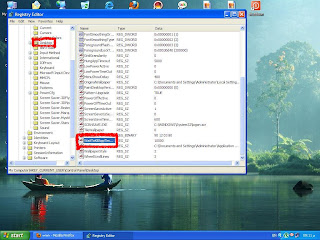
പിന്നെ അതില് കാണുന്ന ചെറിയ വിന്ഡോയില് 20000 എന്നുള്ളത് മാറ്റി 10000 എന്നു ആക്കി ok കൊടുക്കുക

ഇനി ഒന്ന് shutdown ചെയ്തു നോക്കു ...സിസ്റ്റം shutdown speed കൂടിയില്ലേ ?
Tuesday, January 18, 2011


Sunday, January 9, 2011
ഫേസ് ബുക്ക് ടിപ്സുകളും ട്രിക്കുകളും
| |
Facebook |


2. How to Download Facebook Photo Albums

3. How to Share Flickr Photos to Facebook

4. How to Update Facebook without Using Facebook

5. How to Schedule Facebook Messages

6. How to "Friend" Someone on Facebook & Hide It From Your Status Updates

7. How to Create a Photo Collage Using Pictures of Your Facebook Friends

8. How to Know When Facebook Friends Secretly Delete or Block You

9. How to Display Selected Pictures Only on your Facebook Profile Page

10. How to Remove Facebook Advertisements

11. How to Syncs Photos of Facebook Friends with Contacts in Microsoft Outlook

12. How to Display Facebook Statuses on WordPress Blog

13. How to Post Your Blog Posts to Your Facebook Wall Automatically

14. How to Access Facebook Chat on Desktop

15. How to Create Quiz on Facebook Easily

16. How to Hide Your Online Status on Facebook Chat from Select Contacts

17. How to Get Facebook Updates on Email

18. How to Update Facebook Status from Firefox

19. How to Get Facebook on Your Desktop

20. How to Delete, Cancel and Terminate Facebook Account and Profile


