
Tuesday, August 16, 2011
സ്വന്തം കമ്പ്യൂട്ടര് ഉപയോഗിക്കുമ്പോള് അറിഞ്ഞിരിക്കേണ്ട അടിസ്ഥാനപരമായ ഷോട്ട് കട്ടുകള്
2. Att + e = Edit Menu കാണുന്നതിന്
3. Ctrl + a = ടൈപ്പു ചെയ്തത് സെലക്ട് ചെയ്യുന്നതിന്.
4. Ctrl + c = ടൈപ്പു ചെയ്തത് കോപ്പി ചെയ്യുന്നതിന്
5. Ctrl + v = (Shift Insert) കോപ്പി ചെയ്ത ഭാഗങ്ങള് മറ്റൊരു സ്ഥലത്ത് പേസ്റ്റ് ചെയ്യുന്നതിന്, ചേര്ക്കുന്നതിന്, പതിക്കുന്നതിന്, ഒട്ടിക്കുന്നതിന്.
6. Ctrl + f = കമ്പ്യൂട്ടറില് നിങ്ങള് ആഗ്രഹിക്കുന്ന വാക്കുകളോ വാചകങ്ങ ളോ കണ്ടുപിടിക്കാന്
7. Ctrl + X = ആവശ്യമുള്ള ഭാഗങ്ങള് കട്ട് ചെയ്യുന്നതിന്, ഒഴിവാക്കുന്നതിന്.
8. Ctrl + (left arrow) = ഒരു വാക്ക് ഇടത്തോട്ട് നീങ്ങുന്നതിന്
9. Ctrl + (right arrow) = ഒരു വാക്ക് വലത്തോട്ട് നീങ്ങുന്നതിന്
10. Shift + Delete (Del) = കമ്പ്യൂട്ടറില് നിന്ന് സെലക്ട് ചെയ്ത വാക്കുകളോ എന്തും എക്കാലത്തേക്കുമായി ഒഴിവാക്കുന്നതിന്.
11. F1 = കമ്പ്യൂട്ടര് സഹായം
Home = ഒരു പേജിന്റെ ആദ്യ വാക്കിലേക്കോ ഭാഗത്തേക്കോ പോകുന്നതിന്.
12. Ctrl + Home = ആദ്യ പേജിലേക്കോ ഡോക്യുമെന്റിലേക്കോ പോകുന്നതിന്
13. End = അവസാനത്തെ ലൈനിലേക്കോ പേജിലേക്കോ പോകുന്നതിന്
14. Ctrl + End = അവസാനത്തെ ഡോക്യുമെന്റിലേക്കോ ലൈനിലേക്കോ, പേജിലേക്കോ പോകുന്നതിന്
15. Shift + Home = ഒരു ലൈന് മുഴുവനായി സെലക്ട് ചെയ്യുന്നതിന്
16. Shift + Ctrl + Home = നിലവിലെ സ്ഥാനത്ത്് നിന്ന് ആദ്യഭാഗം വരെ മുഴുവനായും സെലക്ട് ചെയ്യുന്നതിന്.
17. Shift + End = ഒരു ലൈന് മുഴുവനായും അവസാനം മുതല് ലൈനിന്റെ ആദ്യം വരെ സെലക്ട് ചെയ്യുന്നതിന്
18. Shift + Ctrl + End = നിലവിലെ സ്ഥാനം മുതല് അവസാനത്തെ ലൈന് വരെ മുഴുവനായും സെലക്ട് ചെയ്യുന്നതിന്.
19. Shift + (right arrow) = ഒരു വാക്ക് സെലക്ട് ചെയ്യുന്നതിന്
20. Shift + (left arrow) = ഒരു വാക്ക് ഇടത്തോട്ട് സെലക്ട് ചെയ്യുന്നതിന്
21. Shift + Ctrl + ((right arrow) = ഒരു ലൈന് മുഴുവന് സെല്ക്ട് ചെയ്യുന്നതിന്
22. Shift + Ctrl + (left arrow) = ഒരു ലൈന് മുഴുവന് ഇടത്തോട്ട് സെലക്ട് ചെയ്യു ന്നതിന്.
23. Shift + (up arrow) = മുകളിലെ ഒരു ലൈന് സെലക്ട് ചെയ്യുന്നതിന്
24. Shift + (down arrow) = താഴെയുള്ള ഒരു ലൈന് സെലക്ട് ചെയ്യുന്നതിന്
25. Shift + Ctrl + (up arrow) = മുകളിലെ മുഴുവന് ലൈനുകളും സെലക്ട് ചെ യ്യുന്നതിന്.
26. Shift + Ctrl + (down arrow) = താഴെയുള്ള മുഴുവന് ലൈനുകളും സെലക്ട് ചെയ്യുന്നതിന്.
കമ്പ്യൂട്ടറിന്റെ പ്രവര്ത്തനം സുഗമമാക്കാന്
കമ്പ്യൂട്ടറില് ഫയലുകള് ചിതറിക്കിടക്കുന്നത് കമ്പ്യൂട്ടറിന്റെ പ്രവര്ത്തനത്തെ സാവധാനത്തിലാക്കും. ഫയലുകള് ഒരോ ഡ്രൈവിലും അടുക്കിനിര്ത്തുന്നതിനുള്ള മാര്ഗമാണ് ഇനി പറയുന്നത്.
1. Desk Topല് കാണുന്ന My Computer ഐക്കണില് വച്ച് മൗസ് റൈറ്റ് ക്ലിക്ക് ചെയ്യുക. (Right Click)
2. Manage എന്നു കാണുന്ന option click ചെയ്താല് Computer Management എന്ന ഡയലോഗ് ബോക്സ് തുറക്കും.
3. Storage Section-ല് Disk Defragmenter ക്ലിക്ക് ചെയ്താല് കമ്പ്യൂട്ടറില് നിലവിലുള്ള C, D, E, F, G എന്നിവങ്ങനെ ഡിസക്കുകളുടെ നിലവിലെ Status തെളിയും. പുന:ക്രമീകരിക്കേണ്ട ഡിസ്ക്കുകള് ഓരോന്നായി തെരഞ്ഞെടുത്ത് താഴെ കാണുന്ന Analyse ക്ലിക്ക് ചെയ്യുക.
Disk Defragmenter എന്നെഴുതിയ ഡയലോഗ് ബോക്സ് തെളിയും. അവിടെ കാണുന്ന Defragment എന്ന Option ക്ലിക്ക് ചെയ്താല് ഡിസ്ക്കില് ഫയലുകള് കിടക്കുന്ന വിധം പല നിറങ്ങളില് കാണിച്ചിരിക്കുന്നത് കാണാം. എത്രമാത്രം സ്ഥലം ഓരോ ഡിസ്ക്കിലും ഉപയോഗിച്ചിരിക്കുന്നു എന്ന് വ്യക്തമാകും. ഈ പ്രക്രിയ പൂര്ത്തിയാവുന്നതിന് കൂടുതല് സമയം എടുക്കുന്നതാണ്. Defragmention കഴിഞ്ഞാല് ഡിസ്കില് കൂടുതല് സ്ഥലം ഒഴിഞ്ഞുകിടക്കുന്നത് കാണാം. കമ്പ്യൂട്ടറിന്റെ പ്രവര്ത്തനം ഇതിലൂടെ കൂടുതല് മെച്ചപ്പെടും.
Friday, March 11, 2011
പാസ്വേഡുകള് സുരക്ഷിതമാക്കാന്
പല ഇന്റര്നെറ്റ് ഉപയോക്താക്കളും സുപ്രധാനമായ പാസ്വേഡുകള് തെരഞ്ഞെടുക്കുന്നതിലും കൈകാര്യം ചെയ്യുന്നതിലും അത്ര ശ്രദ്ധ പുലര്ത്തുന്നില്ല എന്നാണ് പഠനങ്ങളും സര്വ്വേകളും നല്കുന്ന സൂചന. ഇതുമൂലം മാനഹാനി മുതല് വന് സാമ്പത്തിക നഷ്ടം വരെ അനുഭവിക്കേണ്ടി വരുന്നവര് കുറവല്ല. അതിനാല് പാസ്വേഡ് സുരക്ഷ വളരെ പ്രാധാന്യമര്ഹിക്കുന്ന ഒന്നാണ്.
പാസ്വേഡുകള് മോഷ്ടിക്കപ്പെടുന്നത്
ഒരു പാസ്വേഡും പൂര്ണമായി സുരക്ഷിതം ആണെന്ന് അവകാശപ്പെടാന് കഴിയില്ല. വിദഗ്ധമായി തയ്യാറാക്കിയ കമ്പ്യൂട്ടര് പ്രോഗ്രമുകള് കൊണ്ട് ഏതു പാസ്വേഡിനേയും മോഷ്ടിച്ചെടുക്കാനാകും. പക്ഷേ, ഇതിനെടുക്കുന്ന സമയം വളരെ പ്രധാനമാണ്. ഒരു സ്യൂട്ട് കേസിന്റെ നമ്പര്ലോക്കില് ഇട്ട കോഡ് മറന്നു പോയാല് എന്തു ചെയ്യും. മൂന്നക്ക ലോക്ക് ആണെങ്കില് 000 മുതല് 999 വരെ ഓരോ നമ്പറും പരീക്ഷിക്കുക തന്നെ. ഒരു നമ്പര് പരീക്ഷിക്കാന് ശരാശരി 5 സെക്കന്റ് എടുക്കും എങ്കില് ഏകദേശം ഒന്നര മണിക്കൂര് കൊണ്ട് പൂട്ടു തുറക്കാന് ആകും.
നിങ്ങള് ഉപയോഗിക്കാന് സാധ്യതയുള്ള സംഖ്യകളുടെ ഒരു പട്ടിക തയ്യാറാക്കി അവ ആദ്യം പരീക്ഷിച്ചാല് ചിലപ്പോള് മിനിട്ടുകള് കൊണ്ടു തന്നെ തുറക്കാനാകും. കമ്പ്യൂട്ടറുകളില് ഉപയോഗിക്കുന്ന പാസ് വേഡുകളുടെ കാര്യവും ഇതു പോലെതന്നെയാണ്. ഇവിടെ ഓരോ പാസ്വേഡും ഒന്നൊന്നായി പരിശോധിക്കുന്നത് കമ്പ്യൂട്ടര് പ്രോഗ്രാം ആണെന്നു മാത്രം. കമ്പ്യൂട്ടറിന്റെ വേഗത്തിനനുസരിച്ച് സെക്കന്റില് പതിനായിരക്കണക്കിനു പാസ്വേഡുകള് പരീക്ഷിക്കാന് കഴിയുന്ന സോഫ്ട്വേറുകള് നിലവിലുണ്ട്.
1. പാസ്വേഡുകള് ഊഹിച്ചെടുക്കല്
 ഇത് പ്രത്യേകിച്ച് സോഫ്ട്വേര് വിജ്ഞാനം ഒന്നും ഇല്ലാതെത്തന്നെ പലരും ചെയ്യുന്നതാണ്. അടുത്ത കാലത്തായി യു.എസ്.പ്രസിഡന്റ് ബാരക് ഒബാമയുടേതടക്കം പല പ്രമുഖരുടേയും ട്വിറ്റര് അക്കൗണ്ടുകള് ഹാക്ക് ചെയ്ത ഒരു വിദ്വാന് അകത്തായത് ഓര്മ്മയില്ലേ? അയാള് ചെയ്തതും ഇതുതന്നെ. മിക്കവാറും പ്രമുഖരുടെ കുടുംബകാര്യങ്ങള് അടക്കമുള്ള എല്ലാ കാര്യങ്ങളും ഇന്റര്നെറ്റില് ആധികാരികമായിത്തന്നെ ലഭ്യമാണ്. ആ നിലയ്ക്ക് അവര് ലളിതമായ പാസ്വേഡുകള് ഉപയോഗിക്കുകയാണെങ്കില് ഊഹിച്ചെടുക്കുക അത്ര പ്രയാസമുള്ള കാര്യമല്ല. ജനനത്തീയതി, കുടുംബാംഗങ്ങളുടെ പേര്, വാഹന നമ്പര് തുടങ്ങിയവ ഇത്തരത്തില് ഊഹിച്ചെടുക്കാന് എളുപ്പമാണ്.
സാധാരണ വെബ് സൈറ്റുകളിലും ഇമെയില് സേവന സംവിധാനങ്ങളിലും പാസ്വേഡുകള് മറന്നു പോകുകയാണെങ്കില് റീസെറ്റ് ചെയ്യാനായി ഒന്നോ രണ്ടോ അടയാള ചോദ്യങ്ങളും അവയ്ക്കുള്ള ഉത്തരങ്ങളും രേഖപ്പെടുത്തേണ്ടതുണ്ട്. ഇത് ഹാക്കര്മാരുടെ ജോലി കൂടുതല് എളുപ്പമാക്കുന്നു. നിങ്ങളുടെ പാസ്വേഡിനെപ്പോലെത്തന്നെ പ്രാധാന്യം ഉള്ളതാണ് പാസ്വേഡ് റീസെറ്റ് ചോദ്യവും. മിക്കവാറും ചോദ്യങ്ങള് ഇത്തരത്തിലുള്ളവ ആയിരിക്കും ' നിങ്ങളുടെ ഏറ്റവും പ്രിയപ്പെട്ട വിനോദം എന്ത്?', 'നിങ്ങളുടെ പ്രിയപ്പെട്ട വളര്ത്തു മൃഗത്തിന്റെ പേരെന്ത്' ? നിങ്ങള് ആദ്യം വാങ്ങിയ വാഹനത്തിന്റെ നമ്പര് എന്ത് ?....എന്നിങ്ങനെ. ഇത്തരത്തിലുള്ള ചോദ്യങ്ങളും അവയുടെ ഉത്തരങ്ങളും ഊഹിച്ചെടുക്കുന്നത് അത്ര എളുപ്പമല്ലെങ്കിലും വ്യക്തിയുമായി കൂടുതല് അടുപ്പമുള്ള ആളാണെങ്കില് അതത്ര വിഷമമുള്ള കാര്യമാവില്ല.
2. നിഘണ്ടു ആക്രമണം (Dictionary Attacks)
പല പാസ്വേഡ് ക്രാക്കിംഗ് സോഫ്ട്വേറുകള് വളരെ സാധാരണയായി ഉപയോഗിക്കുന്ന ഒരു സാങ്കേതിക വിദ്യ ആണ് 'നിഘണ്ടു ആക്രമണം'. അതായത് നിഘണ്ടുവില് (പ്രധാനമായും ഇംഗ്ലീഷ്) ഉള്ളതും സാധാരണ ഉച്ചരിക്കുന്നതുമായ വാക്കുകള് ഒന്നിനു പിറകേ ഒന്നായി പാസ്വേഡ് ആയി പരീക്ഷിക്കുക. പാസ്വേര്ഡ് റിക്കവറി ടൂള് കിറ്റ് എന്ന പ്രശസ്തമായ സോഫ്ട്വേര് ഇത്തരത്തില് ഒന്നാണ്. ഒന്നിനു പിറകെ ഒന്നായി പാസ് വേഡുകള് പരീക്ഷിക്കുന്നതിനെ 'ബ്രൂട്ട് ഫോഴ്സ് അറ്റാക്ക്' എന്നാണു വിശേഷിപ്പിക്കുന്നത്.
ഇപ്പോള് മിക്കവാറും എല്ലാ ഇമെയില് അക്കൗണ്ടുകളും ബാങ്കിംഗ് സൈറ്റുകളും സൗഹൃദക്കൂട്ടായ്മകളും ഇത്തരത്തിലുള്ള ആക്രമണങ്ങളില് നിന്ന് ഒരു പരിധി വരെ മുക്തമാണ്. കാരണം രണ്ടോ മൂന്നോ തെറ്റായ ശ്രമങ്ങള്ക്കു ശേഷം അക്കൗണ്ട് സ്വാഭാവികമായിത്തന്നെ ഒരു നിശ്ചിത സമയത്തേക്ക് ലോക്ക് ആയിപ്പോകുന്നു. ഉദാഹരണമായി എസ് ബി ഐയുടെ ഓണ്ലൈന് ബാങ്കിംഗ് സൈറ്റ് തന്നെ എടുക്കാം. തുടര്ച്ചയായ മൂന്നു ശ്രമങ്ങള്ക്കൊടൂവിലും ലോഗിന് ചെയ്യാന് കഴിഞ്ഞില്ലെങ്കില് 24 മണിക്കൂര് നേരത്തേക്ക് പ്രസ്തുത അക്കൗണ്ട് ഉപയോഗിക്കാന് കഴിയില്ല.
ഇത് വെബ്സൈറ്റുകളുടെ കാര്യം. പക്ഷേ ഒരു വേര്ഡ് ഫയലോ എക്സല് ഫയലോ, അല്ലെങ്കില് മറ്റ് എന്തെങ്കിലും സോഫ്ട്വേറോ ആണെങ്കില് ഇപ്പോഴും ഏറ്റവും കൂടുതലായി ഉപയോഗിക്കുന്നത് ബ്രൂട്ട് ഫോഴ്സ് അറ്റാക്ക് തന്നെ ആണ്. സെക്കന്റില് പതിനായിരക്കണക്കിനു പാസ്വേഡുകള് ആണ് ഇത്തരം റിക്കവറി സോഫ്ട്വേറുകള് പരീക്ഷിക്കുന്നത്. അതായത് എത്ര വലിയ പാസ്വേഡുകള് ആണെങ്കിലും ചുരുങ്ങിയ സമയങ്ങള്ക്കകം തകര്ക്കപ്പെടുന്നു.
ശക്തമായ പാസ്വേഡുകള് നിര്മ്മിക്കാന് പലരും അക്ഷരങ്ങള്ക്കു പകരമായി അക്കങ്ങളും ചിഹ്നങ്ങളും ഒക്കെ മാറ്റി മറിച്ച് ഉപയോഗിച്ചിരുന്നു. ഉദാഹരണമായി a, A ക്കു പകരമായി @, B ക്കു പകരമായി 3, 't' ക്കു പകരമായി '7', 'S' നു പകരമായി $, 'X' നു പകരമായി * തുടങ്ങിയവ അവയില് ചിലതു മാത്രം. പക്ഷേ ഇന്നു ലഭ്യമായ പാസ്വേഡ് പൊളിക്കല് സോഫ്ട്വേറുകള് ഇങ്ങനെയുള്ള സാധ്യതകള് കൂടി മുന്കൂട്ടിക്കണ്ട് പുതുക്കപ്പെട്ടവയാണ്. അതായത് നിഘണ്ടുവിലുള്ള പദമായ 'Apple' നു പകരമായി '@Pp1e' എന്നു ഉപയോഗിച്ചാലും അതിനെ ഒരു നല്ല പാസ്വേഡ് ആയി കണക്കാക്കാന് കഴിയില്ല. Apple ന്റെ തിരിച്ചെഴുത്ത് ആയ Elppa നിഘണ്ടുവില് കാണാന് കഴിയില്ലെങ്കിലും ഒരു നല്ല പാസ്വേഡ് അല്ല.
3. കീ ലോഗര് പ്രോഗ്രാമുകള്
ശക്തമായ വൈറസ് പ്രതിരോധ പ്രോഗ്രാമുകള് ഉപയോഗിക്കാത്തതും ഓപ്പറേറ്റിംഗ് സിസ്റ്റം സമയാ സമയം പുതുക്കപ്പെടാത്തതുമായ കമ്പ്യൂട്ടറുകളില് കീ ലോഗറുകള് എന്നറിയപ്പെടുന്ന ദുഷ്ട പ്രോഗ്രാമുകള്, നിങ്ങള് കീ ബോര്ഡില് ടൈപ്പ് ചെയ്യുന്ന ഓരോ അക്ഷരങ്ങളും പകര്ത്തി ഹാക്കര്മാരുടെ കൈകളില് എത്തിക്കുന്നു. ലിനക്സ് , മാക് ഓപ്പറേറ്റിംഗ് സിസ്റ്റങ്ങള് ഒരു പരിധിവരെ ഇത്തരം പ്രോഗ്രാമുകളില് നിന്നും മുക്തമാണ്. നമ്മുടെ നാട്ടില് ഉപയോഗിക്കുന്ന ഭൂരിഭാഗം വിന്ഡോസ് പതിപ്പുകളും വ്യാജം ആയതിനാല് കാലാനുസൃതമായി മൈക്രോസോഫ്ട് പുറത്തിറക്കുന്ന സുരക്ഷാ പതിപ്പുകള് കൂട്ടിച്ചേര്ക്കാന് കഴിയില്ല. എത്ര തന്നെ ശക്തമായ വൈറസ് പ്രതിരോധ സോഫ്ട്വേറുകള് ഉപയോഗിച്ചാലും ഓപ്പറേറ്റിംഗ് സിസ്റ്റത്തിലെ സുരക്ഷാ പഴുതുകള് ഇത്തരം ദുഷ്ട പ്രോഗ്രാമുകളുടെ നുഴഞ്ഞു കയറ്റത്തിന് വഴിവക്കുന്നു.
4. ബ്രൗസറുകളില് പാസ് വേഡ് സൂക്ഷിക്കുക വഴി
 ബ്രൗസറുകളില് പാസ്വേഡുകളും യൂസര് ഐഡിയും സൂക്ഷിക്കാന് കഴിയുന്നു. ഇന്റര്നെറ്റ് എക്സ്പ്ലോറര്, ക്രോം, ഫയര്ഫോക്സ് തുടങ്ങിയ ബ്രൌസറുകളില് സൂക്ഷിച്ചിരിക്കുന്ന പാസ്വേഡുകള് ഒരു പ്രോഗ്രാമിന്റെയും സഹായം ഇല്ലാതെത്തന്നെ കാണാന് കഴിയും. പൊതു കമ്പ്യൂട്ടറുകളില് (ഇന്റര് നെറ്റ് കഫേകളിലും ഓഫീസുകളിലും മറ്റും) ഇത്തരത്തില് പാസ്വേഡുകള് സൂക്ഷിച്ചാല് ആര്ക്കും അവ ദുരുപയോഗം ചെയ്യാന് കഴിയും.
5. ഫിഷിംഗ് സൈറ്റുകള് വഴി
അടുത്ത കാലത്തായി ഏറ്റവും കൂടുതല് വര്ധിച്ചിരിക്കുന്ന ഒരു പാസ്വേഡ് മോഷണ രീതി ആണു ഫിഷിംഗ് സൈറ്റുകളും വ്യാജ ഇമെയില് സന്ദേശങ്ങളും. യഥാര്ഥ സൈറ്റുകളോടു സാമ്യമുള്ള വ്യാജ സൈറ്റുകള് വളരെ വിദഗ്ദമായി ഉപയോക്താക്കളെ കുഴിയില് ചാടിക്കുന്നു. ഇത്തരം വ്യാജ സന്ദേശങ്ങള് ലഭിക്കാത്തവര് വിരളം ആയിരിക്കും. എല്ലാ ബാങ്കുകളും ഫിഷിംഗിനെക്കുറിച്ചു വളരെ വിശദമായ മുന്നറിയിപ്പുകള് നല്കാറുണ്ടെങ്കിലും അജ്ഞതയും അശ്രദ്ധയും കാരണം പലരും വ്യാജന്മാരുടെ കെണിയില് പെടാറുണ്ട്. ഒരു കറന്സി നോട്ടു കിട്ടിയാല് അത് വ്യാജനാണോ എന്ന് പരിശോധിക്കുന്നതു പോലെത്തന്നെ പ്രധാനം ആണ് വ്യാജസൈറ്റുകളെ തിരിച്ചറിയുന്നതും.
6. വിശ്വാസ യോഗ്യമല്ലാത്ത സോഫ്റ്റ്വെയറുകള്
രണ്ടു വര്ഷങ്ങള്ക്കു മുന്പ് G-Archiver എന്ന ഒരു പ്രോഗ്രാം വാര്ത്തകളില് നിറഞ്ഞു നിന്നിരുന്നു. ഉപയോക്താക്കള്ക്ക് ജിമെയില് അക്കൌണ്ടിന്റെ ഒരു ലോക്കല് കോപ്പി കമ്പ്യൂട്ടറില് എടുത്തുവയ്ക്കുന്നതിന് ഉപകരിക്കുന്ന പ്രോഗ്രാം ആയിരുന്നു ഇത്. പക്ഷേ ഇതിന്റെ മൂല കോഡ് പരിശോധിച്ച ഒരു പ്രോഗ്രാമര് ഞെട്ടിക്കുന്ന ഒരു വസ്തുതയാണ് കണ്ടെത്തിയത്. ഓരൊ തവണയും ഈ പ്രോഗ്രാം ഉപയോഗിക്കുമ്പോള് ഉപയോഗിക്കുന്ന ആളുടെ യൂസര് ഐഡിയും പാസ്വേഡും പ്രോഗ്രാമറുടെ ഇമെയില് ഐഡിയിലേക്ക് പോകുന്നതായി കണ്ടു. പിന്നീട് അവര് ഇതിനെ ഒരു അബദ്ധം ആയി ന്യായീകരിക്കുകയുണ്ടായെങ്കിലും വിശ്വാസ്യതയില്ലാത്ത പ്രോഗ്രാമുകള് ഉപയോഗിക്കുന്നതു കൊണ്ടുള്ള കുഴപ്പങ്ങളുടെ ഒരു ഉത്തമ ഉദാഹരണം ആണ് ഇത്.
പാസ്വേഡുകളും മറ്റു സ്വകാര്യ വിവരങ്ങളും ചോര്ത്തുവാന് ഇപ്പോഴും വളരെ അധികം ഉപയോഗിക്കുന്ന ഒന്നാണ് ബ്രൗസര് ടൂള്ബാറുകള്. യൂട്യൂബ് വീഡിയോകളും മറ്റു സോഫ്ട്വേറുകളും ഡൗണ്ലോഡ് ചെയ്യാന് വേണ്ടിയാണ് പലരും ഇത്തരം ടൂള്ബാറുകള് ബ്രൗസറുകളില് ഉപയോഗിക്കുന്നത് എന്നാല് വിശ്വാസ്യയോഗ്യമല്ലാത്ത ടൂള്ബാറുകളുടെ ഉപയോഗം സ്വകാര്യതക്ക് വലിയ ഭീഷണി തന്നെ ആണ്.
ശക്തമായ പാസ്വേഡ് നിര്മിക്കാന്
പതിനഞ്ചിനുമുകളില് അക്ഷരങ്ങളും അക്കങ്ങളും ചിഹ്നങ്ങളും ഒക്കെ ഉള്ള പാസ്വേഡുകളെ അതിശക്തമെന്ന് കണക്കാക്കാം. പക്ഷേ ഇത്ര വലിയ പാസ്വേഡുകള് പലപ്പോഴും അപ്രായോഗികം ആണ്. പല സൈറ്റുകളിലും പരമാവധി ഉപയോഗിക്കാവുന്ന പാസ്വേഡ് അക്ഷരങ്ങളുടെ എണ്ണത്തിനു പരിധിയുണ്ട്. സാധാരണയായി ചുരുങ്ങിയത് എട്ടും പരമാവധി 12 ഉം ആണ് കണ്ടു വരുന്നത്.
വലിയക്ഷരങ്ങളും ചെറിയക്ഷരങ്ങളും അക്കങ്ങളും ചിഹ്നങ്ങളും ഇടകലര്ത്തിയതും ചുരുങ്ങിയത് പത്ത് അക്ഷരങ്ങള് എങ്കിലും ഉള്ളതും ഒരു ഭാഗവും നിഘണ്ടുവില് കാണാത്തതും ആയ വാക്കിനെ നല്ല ഒരു പാസ്വേഡ് ആയി കണക്കാക്കാം. പക്ഷേ പ്രത്യേകിച്ച് അര്ഥമൊന്നും ഇല്ലാത്ത ഇത്തരം വാക്കുകള് ഓര്ത്തുവക്കാന് വളരെ പ്രയാസമാണ്. പിന്നെ എങ്ങിനെ ഒരു നല്ല പാസ്വേഡ് തെരഞ്ഞെടുക്കും?
1. സ്വന്തമായി ഒരു പാസ്വേഡ് ഭാഷ
കേള്ക്കുമ്പോള് അപ്രായോഗികം ആയി തോന്നുമെങ്കിലും ശക്തമായ പാസ്വേഡുകള് നിര്മ്മിക്കാന് ഇത് വളരെ ഉപകാരപ്രദം ആണ്..
ഓര്ത്തുവെയ്ക്കാന് എളുപ്പമുള്ളതോ നിങ്ങള് കൂടുതല് ഇഷ്ടപ്പെടുന്നതോ ആയ ഒരു വാചകം തെരഞ്ഞെടുക്കുക. ഉദാഹരണമായി 'If you tell the truth, you don't have to remember anything.'
ഈ വാചകത്തിലെ ഓരോ വാക്കിലേയും ആദ്യാക്ഷരങ്ങള് എടൂക്കുക. IYTTT, YDHTRA ഇതിനെ ചില അക്ഷരങ്ങള്ക്കു പകരമായി അക്കങ്ങളും ചിഹ്നങ്ങളും ഉപയോഗിച്ച് ഒരു പാസ്വേഡ് ആക്കി മാറ്റിയിരിക്കുന്നു. !y7tT,yDh7R@ ഇത് ഒരു നല്ല പാസ്വേഡിന്റെ ഗുണങ്ങളെല്ലാം അടങ്ങുന്നതാണ്. അതായത് നിഘണ്ടുവിലുള്ള വാക്കോ അതിന്റെ വ്യതിയാനങ്ങളോ അല്ല, 11 അക്ഷരങ്ങള് ഉണ്ട്. വലിയക്ഷരങ്ങളും ചെറിയക്ഷരങ്ങളും അക്കങ്ങളും ചിഹ്നങ്ങളും ഉപയോഗിച്ചിരിക്കുന്നു.
ഇനി ഇത് ഓര്ത്തു വക്കുന്നതെങ്ങിനെ? അതാണ് ആദ്യം സൂചിപ്പിച്ച നിങ്ങളുടെ സ്വന്തമായ പാസ്വേഡ് ഭാഷ. ഞാന് മൂന്നിനു പകരമായി 'e' യും 7നു പകരമായി 't' യും പാസ്വേഡിനായി ഉപയോഗിക്കുന്നു. നിങ്ങള്ക്ക് 3 നു പകരമായി 'M' വേണമെങ്കില് ഉപയോഗിക്കാം (മൂന്ന് എന്ന അര്ത്ഥത്തില്). ഇംഗ്ലീഷിനു പകരമായി മലയാളത്തില് ഉള്ള ചൊല്ലുകളും വാചകങ്ങളും വേണ്ട രീതിയില് മാറ്റി മറിച്ച് ഉപയോഗിച്ചാല് പാസ്വേഡുകളെ കൂടൂതല് സങ്കീര്ണ്ണമാക്കാം. ഓര്ത്തിരിക്കാനും എളുപ്പം ആകും
ഇനി കൂടുതല് എളുപ്പമുള്ള മറ്റൊരു മാര്ഗ്ഗം- അനുയോജ്യമായ ഒരു വാക്ക് തെരഞ്ഞെടുക്കുക. നേരത്തേ സൂചിപ്പിച്ചതുപോലെ ഒരു വാചകത്തിലെ വാക്കുകളുടെ ആദ്യാക്ഷരങ്ങള് ഉപയോഗിച്ചു നിര്മ്മിച്ച വാക്കായാല് കൂടുതല് നല്ലത്. MYBANKACCOUNT ആണ് ആ വാക്ക് (ഒരു ഉദാഹരണം മാത്രം) എങ്കില് കീബോര്ഡില് ഓരോ അക്ഷരത്തിനും പകരമായി അതിനു തൊട്ടു മുകളില് ഉള്ള അക്ഷരമോ അക്കമോ ചിഹ്നമോ ഉപയോഗിക്കുക അപ്പോള് ഇങ്ങനെ മാറ്റപ്പെടുന്നു 'j^gqhiqdd9&h5' ഇവിടെ അക്കങ്ങളും ചിഹ്നങ്ങളും ഒന്നിടവിട്ട് ഉപയോഗിച്ചിരിക്കുന്നു.
2. പാസ്വേഡുകള് എഴുതി സൂക്ഷിക്കുക
സാധാരണയായി ഇത് ഒരു സുരക്ഷിതമായ കാര്യമല്ലെന്നു പറയാറുണ്ടെങ്കിലും വളരെയധികം സ്ഥലങ്ങളില് പാസ്വേഡുകള് ഉപയോഗിക്കേണ്ടിവരികയും അവ അടിക്കടി മാറ്റേണ്ടി വരികയും വരുമ്പോള് മറവി പറ്റാനുള്ള സാധ്യത കൂടുതലാണ്. അതിനാല് പാസ്വേഡുകള് എഴുതി സുരക്ഷിതമായ സ്ഥലങ്ങളില് സൂക്ഷിക്കുന്നതിലും തെറ്റൊന്നും ഇല്ല. നിങ്ങള്ക്കു മാത്രം മനസ്സിലാകുന്ന രീതിയില് രേഖപ്പെടുത്തി വയ്ക്കുന്നതായിരിക്കും കൂടുതല് നല്ലത്.
3. പാസ്വേഡ് മാനേജര് സോഫ്ട്വേറുകള്
നിരവധി പാസ്വേഡ് മാനേജര് സോഫ്ട്വേറുകള് ലഭ്യമാണ്. ഈ സോഫ്ട്വേറുകള് ഒന്നിലധികം ഇടങ്ങളില് ഉപയോഗിക്കേണ്ട പാസ്വേഡുകളെ ഒരു മാസ്റ്റര് പാസ്വേഡ് ഉപയോഗിച്ചു പൂട്ടി വയ്ക്കുന്നു. ഈ മാസ്റ്റര് പാസ്വേഡ് മാത്രം ഓര്ത്തു വച്ചാല് മതി. സ്വതന്ത്ര സോഫ്ട്വേര് ആയ കീ പാസ് പാസ്വേഡ് സേഫ് ഇത്തരത്തിലുള്ള ഒന്നാണ്. ഇതുപയോഗിച്ച് നിങ്ങളുടെ എല്ലാ പാസ്വേഡുകളും ഒരു ഡാറ്റാബേസില് ഇട്ട് മാസ്റ്റര് കീ കൊണ്ടു പൂട്ടി വയ്ക്കാന് കഴിയുന്നു. പാസ്വേഡ് ഡാറ്റാബേസ് ആകട്ടെ അതി ശക്തമായ എന്ക്രിപ്ഷന് സാങ്കേതികവിദ്യ കൊണ്ടു സുരക്ഷിതമാക്കിയിരിക്കുന്നു. മാത്രമല്ല ഇത് കൊണ്ടുനടക്കാവുന്ന സോഫ്ട്വേറും ആണ്. അതായത് കമ്പ്യൂട്ടറില് പ്രോഗ്രാം ഇന്സ്റ്റാള് ചെയ്യേണ്ടതില്ല. ശക്തമായ പാസ്വേഡുകള് നിര്മ്മിക്കുവാനുള്ള സംവിധാനവും ഉണ്ട്.
4.ഒന്നിലധികം സ്ഥലങ്ങളില്
എല്ലായിടങ്ങളിലും ഒരേ പാസ്വേഡുകള് ഉപയോഗിക്കുന്നത് അഭികാമ്യമല്ല. പക്ഷേ സങ്കീര്ണ്ണങ്ങളായ അനേകം പാസ്വേഡുകള് ഓര്ത്തു വക്കുന്നതും എളുപ്പമല്ല. അതിനായി പാസ്വേഡ് ഉപയോഗിക്കേണ്ട സൈറ്റുമായി ബന്ധമുള്ള എന്തെങ്കിലും ശൈലികളോ വാക്കുകളോ തെരഞ്ഞെടുക്കുക. അത് നിങ്ങള്ക്ക് ഓര്മ്മിക്കാന് കഴിയുന്നതും മറ്റുള്ളവര്ക്ക് ഊഹിക്കാന് കഴിയാത്തവയും ആകണം. അതായത് ബാങ്കിംഗ് സൈറ്റ് ആണെങ്കില് പണവുമായി ബന്ധപ്പെട്ട എന്തെങ്കിലും.
ഒരു സങ്കീര്ണമായ അടിസ്ഥാന പാസ്വേഡ് നിര്മ്മിച്ചു കഴിഞ്ഞാല് അതിനോട് സൈറ്റുകള്ക്കനുസരിച്ച് വേണ്ട കൂട്ടിച്ചേര്ക്കലുകള് നടത്തി എളുപ്പത്തില് ഓര്ത്തു വയ്ക്കാം. ഉദാഹരണമായി നിങ്ങളുടെ ഒരു അടിസ്ഥാന പാസ്വേഡ് !8H^m:G$-:) ആണെന്നിരിക്കട്ടെ ഇത് ജിമെയിലില് ഉപയോഗിക്കുമ്പോള് !8H^m:G$-:)G3@1l (Gmail നെ കോഡ് ചെയ്തിരിക്കുന്നു) എന്നും യാഹൂവില് ഉപയോഗിക്കുമ്പോള് !8H^m:G$-:)y@h0O എന്നും വേണമെങ്കില് മാറ്റാം.
അക്കൗണ്ടുകളുടെ പ്രാധാന്യമനുസരിച്ച് പാസ്വേഡുകളെ വര്ഗീകരിക്കുക. തികച്ചും അപ്രധാനമായ അക്കൗണ്ടുകള്ക്കായി അതിസങ്കീര്ണമായ പാസ്വേഡുകള് ഉപയോഗിക്കണം എന്നില്ല. അതായത് നിങ്ങളുടെ ക്രഡിറ്റ് കാര്ഡ് അക്കൗണ്ടിനും എപ്പോഴെങ്കിലും ലോഗിന് ചെയ്യുന്ന ഒരു ഫോറത്തിനും ഉപയോഗിക്കുന്ന പാസ്വേഡുകള് ഒരേ രീതിയില് സങ്കീര്ണമാകണം എന്നില്ല.
പാസ്വേഡിന്റെ ശക്തി പരിശോധിക്കാന്
നേരെത്ത സൂചിപ്പിച്ച കീപാസ് പോലെയുള്ള പാസ്വേഡ് മാനേജര് സോഫ്ട്വേറുകളില് പാസ്വേഡുകളുടെ ശക്തി പരീക്ഷിക്കാനുള്ള സങ്കേതങ്ങളും സന്നിവേശിപ്പിച്ചിട്ടുണ്ട്. കൂടാതെ മൈക്രോസോഫ്ടിന്റെ ഈ പേജില് പോയും നിങ്ങളുടെ പാസ്വേഡ് ശക്തമാണോ എന്നു പരിശോധിക്കാം
പാസ്വേഡ് സുരക്ഷ ഒറ്റനോട്ടത്തില്
1. ഒരു ഇമെയിലിനും മറുപടിയായി പാസ്വേഡോ യൂസര് ഐഡിയോ കൊടുക്കാതിരിക്കുക. ഇമെയില് സേവന ദാതാക്കളോ ബാങ്കുകളോ ഈ മെയിലിലൂടെ പാസ്വേഡോ മറ്റു സ്വകാര്യ വിവരങ്ങളും ആവശ്യപ്പെടാറില്ല.
2. നിങ്ങളുടെ പൂര്ണ നിയന്ത്രണത്തിലല്ലാത്ത കമ്പ്യൂട്ടറുകളില് പാസ്വേഡുകള് സൂക്ഷിക്കാതിരിക്കുക.
3. ആരുമായും ഒരു കാരണവശാലും പാസ്വേഡുകള് പങ്കുവക്കാതിരിക്കുക.
4. ഒന്നില് കൂടൂതല് അക്കൌണ്ടുകള്ക്ക് ഒരേ പാസ്വേഡുകള് ഉപയോഗിക്കാതിരിക്കു, പ്രത്യേകിച്ച് സുപ്രധാനമായ അക്കൗണ്ടുകള്ക്ക്.
5. യൂസര് ഐഡിയോടു സാമ്യമുള്ള പാസ്വേഡുകള് ഉപയോഗിക്കാതിരിക്കുക.
6. പാസ്വേഡുകള് എഴുതി സൂക്ഷിക്കുകയാണെങ്കില് അതിന്റെ സുരക്ഷ ഉറപ്പു വരുത്തുക.
7. യൂസര് ഐഡിയും പാസ്വേഡും വ്യത്യസ്ത ഇടങ്ങളില് മാറ്റി ഉപയോഗിക്കാതിരിക്കുക.
8. നിങ്ങളുമായി ബന്ധപ്പെട്ട വിവരങ്ങള് പാസ്വേഡായി ഉപയോഗിക്കാതിരിക്കുക ഉദാ: ജനനത്തീയതി, വാഹന രജിസ്ട്രേഷന് നമ്പര്, മക്കളുടേയോ ഭാര്യയുടേയോ പേര് തുടങ്ങിയവ.
9. വളരെ ലളിതവും ഊഹിക്കാന് എളുപ്പവും ഉള്ള സാധാരണ പാസ്വേഡുകള് ആയ PASSWORD, ABCD, ABC123, abc123* തുടങ്ങിയവ ഉപയോഗിക്കാതിരിക്കുക.
10. കീബോര്ഡില് അടുത്തടുത്തു വരുന്ന അക്ഷരങ്ങളും അക്കങ്ങളും പാസ്വേഡായി ഉപയോഗിക്കാതിരിക്കുക. (ഉദാ: QWERTY, ASDFG, ZXCV തുടങ്ങിയവ).
11. നിശ്ചിത ഇടവേളകളില് പാസ്വേഡുകള് മാറ്റിക്കൊണ്ടിരിക്കുക.
12. പാസ്വേഡുകള് പോലെത്തന്നെ പ്രധാന്യമുള്ളതാണ് യൂസര് ഐഡിയും. എളുപ്പത്തില് ഊഹിക്കാവുന്നവ ഒഴിവാക്കുക. ADMIN, ADMINISTRATOR തുടങ്ങിയവ ഹാക്കര്മ്മാര്ക്ക് സുപരിചിതവും പ്രിയപ്പെട്ടതും ആണ്.
13. പാസ്വേഡുകള് ഒരിക്കലും ഇമെയിലിലൂടെയോ എസ് എം എസ്സിലൂടെയോ ടെലിഫോണിലൂടെയോ കൈമാറാതിരിക്കാന് ശ്രദ്ധിക്കുക.
14. നിങ്ങളുടെ സ്വന്തം കമ്പ്യൂട്ടറില് ആണെങ്കില് കൂടി ബ്രൗസറുകളില് പാസ്വേഡുകള് സൂക്ഷിക്കുമ്പോള് അവയേ ഒരു മാസ്റ്റര് പാസ്വേഡ് കൊണ്ട് സുരക്ഷിതമാക്കുക.
15. ഇന്റര്നെറ്റ് കഫേകളിലൂടെയും മറ്റും ഓണ്ലൈന് ഇടപാടുകള് നടത്തുമ്പോള് മതിയായ സുരക്ഷാസംവിധാനങ്ങള് ഉണ്ടെന്ന്. ഉറപ്പു വരുത്തുക. മാത്രമല്ല കുക്കീസ് ബ്രൗസിംഗ് ഹിസ്റ്ററി തുടങ്ങിയവ നീക്കം ചെയ്യുക.
16. കീ ലോഗര് പ്രോഗ്രാമുകളെ നേരിടാനായി ബാങ്കിംഗ് സൈറ്റുകളിലും മറ്റും ലഭ്യമായ 'ഓണ് സ്ക്രീന് കീബോഡുകള്' ഉപയോഗിക്കുക.
17. ഫിഷിംഗിനു ഇരയായി എന്നു തോന്നിയാല് ഉടന് തന്നെ പാസ്വേഡ് മാറ്റുക. കൂടെ പാസ്വേഡ് റീസെറ്റ് ചോദ്യവും ഉത്തരവും കൂടി മാറ്റാന് മറക്കരുത്. ഇത്തരത്തില് പാസ്വേഡ് മാറ്റാന് കഴിയുന്നില്ലെങ്കില് ഉടന് തന്നെ പ്രസ്തുത സ്ഥാപനത്തിന്റെ കസ്റ്റമര് കെയര് വിഭാഗവുമായി ബന്ധപ്പെടുക.
Monday, February 28, 2011
ഗൂഗിള് മലയാളം ഇനി ഓഫ് ലൈനും
ഗൂഗിള് മലയാളം ഇനി ഓഫ് ലൈനും

മാത്രവുമല്ല, പലയിടങ്ങളിലും ഈ ഓണ്ലൈന് സംവിധാനം അടുത്തയിടെ പ്രവര്ത്തിക്കുന്നുമില്ല. ദുരുപയോഗം തടയാന് വേണ്ടി ഗൂഗിള് ചില ഐ.പി. അഡ്രസുകള് ബ്ലോക്ക് ചെയ്തതാണ് ഇത് ചില രാജ്യങ്ങളില് പ്രവര്ത്തിക്കാതിരിക്കാന് കാരണം.
ഇതിന് എല്ലാം ഒരു പരിഹാരമായി ഗൂഗിള് ഈ സൗകര്യം ഓഫ് ലൈന് ആയി ലഭിക്കാനുള്ള ഒരു സംവിധാനം ലഭ്യമാക്കിയിട്ടുണ്ട്. ഈ ലിങ്കില് ക്ലിക്ക് ചെയ്ത് അത് ഡൌണ്ലോഡ് ചെയ്യുക.
മുകളിലെ ലിങ്ക് ക്ലിക്ക് ചെയ്താല് ഇങ്ങനെ ഒരു വിന്ഡോ പ്രത്യക്ഷപ്പെടും.

Save File എന്ന ബട്ടന് ക്ലിക്ക് ചെയ്താല് ഇത് നമ്മുടെ കമ്പ്യൂട്ടറില് സേവ് ആവും. സേവ് ആയ ഫയല് ക്ലിക്ക് ചെയ്ത് റണ് ചെയ്ത് ഇന്സ്റ്റോള് ചെയ്യണം.

ഇന്സ്റ്റോള് ചെയ്തതിനു ശേഷം സ്ക്രീനിനു താഴെ വലതു വശത്തുള്ള സിസ്റ്റം ട്രെയുടെ അടുത്ത് കാണുന്ന ലാംഗ്വേജ് ബാറില് ക്ലിക്ക് ചെയ്താല് അവിടെ പുതിയതായി Malayalam (India) എന്ന് വന്നിരിക്കുന്നത് കാണാം. ഇത് സെലക്റ്റ് ചെയ്യുക. അതോടെ താഴെ കാണുന്ന ഗൂഗിള് മലയാളം ടൂള്ബാര് സ്ക്രീനില് പ്രത്യക്ഷപ്പെടും.

ഇനി നിങ്ങള് ടൈപ്പ് ചെയ്യുന്നത് ഗൂഗിള് മലയാളത്തില് ആക്കി തരും. ഇത് ഉപയോഗിച്ച് ഏതു പ്രോഗ്രാമിലും മലയാളത്തില് ടൈപ്പ് ചെയ്യാനാവും. മാത്രവുമല്ല, ടൈപ്പ് ചെയ്തു തുടങ്ങുമ്പോഴേ ഒരു മെനു പ്രത്യക്ഷപ്പെടുകയും നിങ്ങള് ടൈപ്പ് ചെയ്യാന് ഉദ്ദേശിക്കുന്നതായി ഗൂഗിള് കരുതുന്ന വാക്കുകള് പ്രദര്ശിപ്പിക്കുകയും ചെയ്യും.

അതില് നിന്നും നിങ്ങള് ഉദ്ദേശിച്ച വാക്ക് തിരഞ്ഞെടുക്കാവുന്നതാണ്. ഗൂഗിളിന്റെ ഡിക്ഷണറിയില് നിന്നുള്ള പദങ്ങള് ആണ് ഈ മെനുവില് പ്രത്യക്ഷപെടുന്നത്. അതിനാല് അക്ഷര തെറ്റ് കൂടാതെ ടൈപ്പ് ചെയ്യാനും ഇതിനാല് സാധിക്കുന്നു എന്ന ഒരു മെച്ചവും ഈ രീതിയ്ക്കുണ്ട്.
ഗൂഗിള് വെബ്സൈറ്റില് കൂടുതല് സഹായം ലഭ്യമാണ്.
thanks: epathram
Friday, February 4, 2011
നിങ്ങളുടെ കമ്പ്യൂട്ടര് shutdown ന്റെ വേഗത കൂട്ടണോ
നമ്മുടെ കമ്പ്യൂട്ടര് shutdown കൊടുക്കുമ്പോള് off ആകുന്നതിന്റെ വേഗത വളരെ കുറവാണോ ? എങ്കില് വിഷമിക്കേണ്ട , നമുക്ക് ഒരു ചെറിയ trick കാട്ടി അതിന്റെ വേഗത ഒന്ന് കൂട്ടാം....


അതില് നിന്നും desktop എന്നത് select ചെയ്യുക
പിന്നെ WaitToKillAppTimeOut എന്നതില് ക്ലിക്ക് ചെയ്യുക
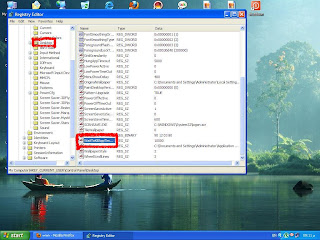
പിന്നെ അതില് കാണുന്ന ചെറിയ വിന്ഡോയില് 20000 എന്നുള്ളത് മാറ്റി 10000 എന്നു ആക്കി ok കൊടുക്കുക

ഇനി ഒന്ന് shutdown ചെയ്തു നോക്കു ...സിസ്റ്റം shutdown speed കൂടിയില്ലേ ?
Friday, December 17, 2010
വിന്ഡോസ്-7 നില് എങ്ങിനെ 3D Desktop organize ചെയ്യാം
ഇത് ചെയുവാന് നമുക്ക് Bump Top ഏന്ന സോഫ്റ്റ്വെയര് ഇന്സ്റ്റോള് ചയെണ്ടാതുണ്ട്. അതിനു ഇവിടെ ക്ലിക്ക് ചെയുക Bump Top ഡൌണ്ലോഡ് ചെയുക.
ഇതിനുള്ള Minimum requirements തഴ കൊടുക്കുന്നു.
* A 32-bit or 64-bit version of Windows XP, Windows Vista or Windows 7, with latest service packs
* A Pentium 4/Celeron 1.8GHz or Athlon XP/Sempron 2200+ or desktop/mobile equivalent
* Minimum 1GB system memory
* 15 MB available hard disk space.
* Intel 915 integrated graphics or Nvidia GeForce 6200 or ATI X300 or better with updated drivers
* OpenGL 2.0 driver support required (may require additional drivers available at bumptop.com/drivers)
* Internet connection required for activation
നിങ്ങളുടെ കമ്പ്യൂട്ടര് മൊബൈല് sms ലൂടെ കണ്ട്രോള് ചെയ്യാം
നമ്മുടെ കമ്പ്യൂട്ടര്, മൊബൈല് SMS and Email എന്നിവയിലൂടെ കണ്ട്രോള് (
shutdown,Logoff,Reboot,Lock)ചെയാം. ഇ പ്രോഗ്രാം ഒരുതരത്തില് നല്ലതാണുകാരണം അത്യാവശ്യത്തിനു നമുക്ക് ഏവിടഏങ്കിലും പോകേണ്ടിവനാല് നമുട സിസ്റ്റം ഓണ്അനന്ഗില് SMS and email ലുട നമുക്ക് സിസ്റ്റം കണ്ട്രോള് ചെയാന് സാദികും.അതെങ്ങനയനാണ് ഏന്നു നമുക്ക് നോകം. ആദ്യം നിങള് ഇവിട ക്ലിക്ക് ചെയ്തു TweetMyPcഏന്ന സോഫ്റ്റ്വെയര് ഡൌണ്ലോഡ് ചെയുക അതിന്സ്ടല് ചെയുക.

നിങള് ആദ്യം Twitter ഏന്ന സൈറ്റ്ഇല് ഒരു അക്കൗണ്ട് ഓപ്പണ് ചെയുക.അതിനു ശേഷം TweetMyPc ഏന്ന സോഫ്റ്റ്വെയര്ലുട Logon ചെയുക.
ഇതില് സെറ്റിംഗ്സ് സില് മനുട മൊബൈല് നമ്പര് ,ഇമെയില് ഐടി ഏനിവ ആഡ് ചെയുക.
1. ഈമെയിലില് ലുട TweetMyPc കണ്ട്രോള് ചെയുവാന് വേണ്ടി twitter@posterous.com ഏന്ന id ഇല് മെയില് അയച്ചാല് മതിയാകും.
2. Mobile SMS വഴി നിങള് കണ്ട്രോള് ചെയുവാന് ആഗ്രഹികുനുടങ്ങില് അതിനു വേണ്ടി ഓരോ കണ്ട്രി കും പ്രതേകം പ്രതേകം കോഡ് അന്ന് ഉള്ളത് ഈ കോഡുകള് തഴ കൊടുക്കുന്നു.
Afghanistan: 40404 (Roshan)
Argentina: 89338 (Movistar and Personal)
Aruba: 176 (Digicel)
Antigua: 176 (Digicel customers)
Anguilla: 176 (Digicel customers)
Australia: 0198089488 (Telstra customers)
Bahrian 88000 (VIVA)
Bermuda: 176 (Digicel customers)
Brasil: 40404 (TIM customers)
Bhutan 40404 (B-mobile)
Bolivia: 40404 (Viva, Tigo customers)
Bonaire: 176 (Digicel)
Cameroon: 8711 (MTN)
Canada: 21212
Colombia: 40404 (Tigo)
Cambodia: 40404 (Cellcard, Smart Mobile)
Curacao: 176 (Digicel)
El Salvador: 40404 (Digicel and Tigo customers)
Fiji: 40404 (Digicel)
Grenada: 176 (Digicel customers)
Guatemala: 40404 (Tigo)
Guyana: 1443 (Digicel customers)
Haiti: 40404 (Digicel customers)
Honduras: 40404 (Digicel customers)
India: 53000 (Bharti Airtel, Reliance, Videocon customers)
Indonesia: 89887 (AXIS, 3, Telkomsel, XL, Axiata, TelkomFlexi, Bakari and Indosat)
Iraq: 71117 (Zain)
Ireland: 51210 (O2, Vodafone customers)
Jamaica: 176 (Digicel customers)
Jordan: 90903 (Zain customers)
Kuwait: 89887 (Zain customers)
Kyrgyzstan: 4040 (Megacom)
Macedonia: 40404 (VIP customers)
Madagascar: 40404 (VIP)
Malaysia: 28933 (Maxis, Tune Talk)
Mexico: 6464 (Telcel customers, only supports sending updates to Twitter)
Nauru: 40404 (Digicel customers)
New Zealand: 8987 (Vodafone and Telecom NZ customers)
Nicaragua: 89887 (Movistar)
Nigeria: 40404 (Zain customers)
Panama: 3010 (Digicel customers)
Papua New Guinea: 40404 (Digicel customers)
Paraguay: 40404 (Personal)
Romania: 89338 (Vodafone customers)
Saudi Arabia: 840404 (STC customers)
Sri Lanka: 40404 (Dialog customers, Telecom Mobitel)
St. Lucia: 176 (Digicel customers)
St. Vincent: 176 (Digicel customers)
St. Kitts: 176 (Digicel customers)
Sweden: 71017(3 customers)
Tonga: 40404 (Digicel customers)
Trinidad and Tobago: 40404 (Digicel customers)
Turkey: 2444 (Vodafone customers)
UK: 86444 (Vodafone, Orange, 3 and O2 customers)
United Arab Emirates: 335640404 (Zain)
US: 40404
കുട്ടുകര്ക് ഈ പ്രോഗ്രാമിന കുറിച്ച് കുടുതല് അറിയാന് www.tweetmypc.com ഏന്ന സൈറ്റ് നോകുക.
Monday, December 6, 2010
Auto Delete Temp Folder
Auto Delete Temp Folder
•Open Group Policy Editor.
•Navigate To Computer Configuration--->Administrative Templates--->Windows Components--->Terminal Services--->Temporary Folder.
•Den,Double Click Do Not Delete Temp Folder Upon Exit and and Disable it.
Remove your Bios Password
1. Open the CPU
2. Now, observe the motherboard.

4. Remove the battery from the motherboard.
(It is safe to remove the Battery)
5. Wait 30 seconds and place the battery back on the motherboard.
6. Now, when you start your system you won't be prompted for the BIOS password.
CAUTION: USE THIS METHOD AT YOUR OWN RISK. BUT THIS IS THE ONLY METHOD TO DO


